

Avant de commencer
- Vous devez avoir le rôle Administrateur ou Vendeur, ou un compte avec le forfait MeasureTool.
- La soumission doit déjà exister et ne pas être au statut Brouillon. Une soumission au statut Brouillon s'ouvre en mode modification, sans onglet Document. Elle n'offre pas de téléchargement en PDF, ni dans sa fiche, ni dans la liste.
Étapes
- Dans le menu, cliquez sur Soumissions.
- Dans la liste, cliquez sur la soumission voulue pour ouvrir sa fiche.
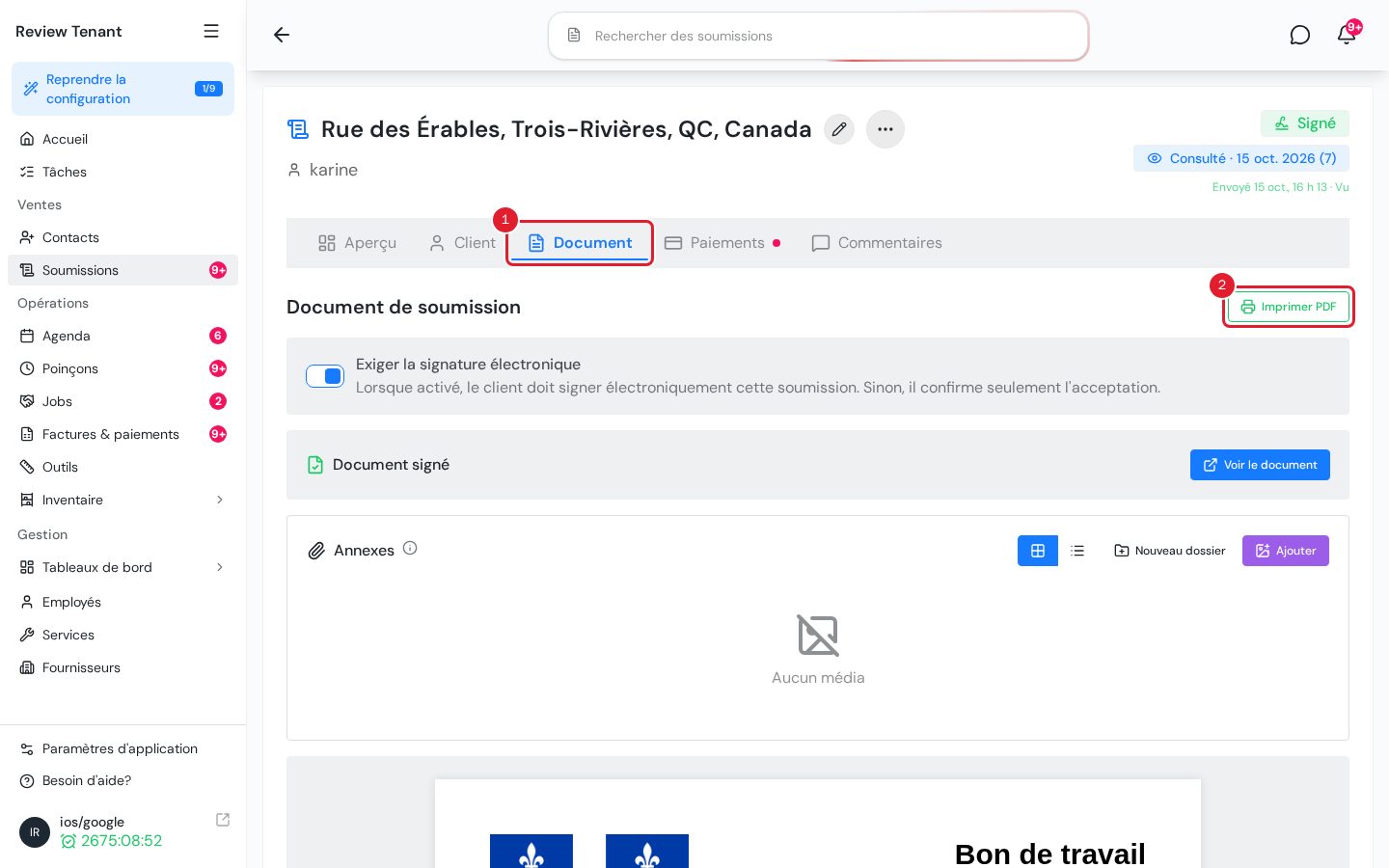
- En haut de la fiche, cliquez sur l'onglet Document.
- À droite de Document de soumission, cliquez sur Imprimer PDF. Le bouton affiche Génération... pendant la création du fichier.
- Une fois le PDF généré, votre navigateur le télécharge. Ouvrez le fichier pour le consulter ou l'imprimer à partir de votre lecteur PDF.
Attention : si le document est trop volumineux, le PDF n'est pas téléchargé. Un avertissement « Document trop volumineux à télécharger » s'affiche alors, avec la taille du document en Mo.
Depuis la liste des soumissions
Vous pouvez aussi télécharger une soumission sans ouvrir sa fiche :
- Dans la liste des Soumissions, cliquez sur l'icône à trois points (⋮) au bout de la ligne de la soumission.
- Cliquez sur Télécharger.
- Dans la fenêtre Confirmer le téléchargement, cliquez sur Télécharger.
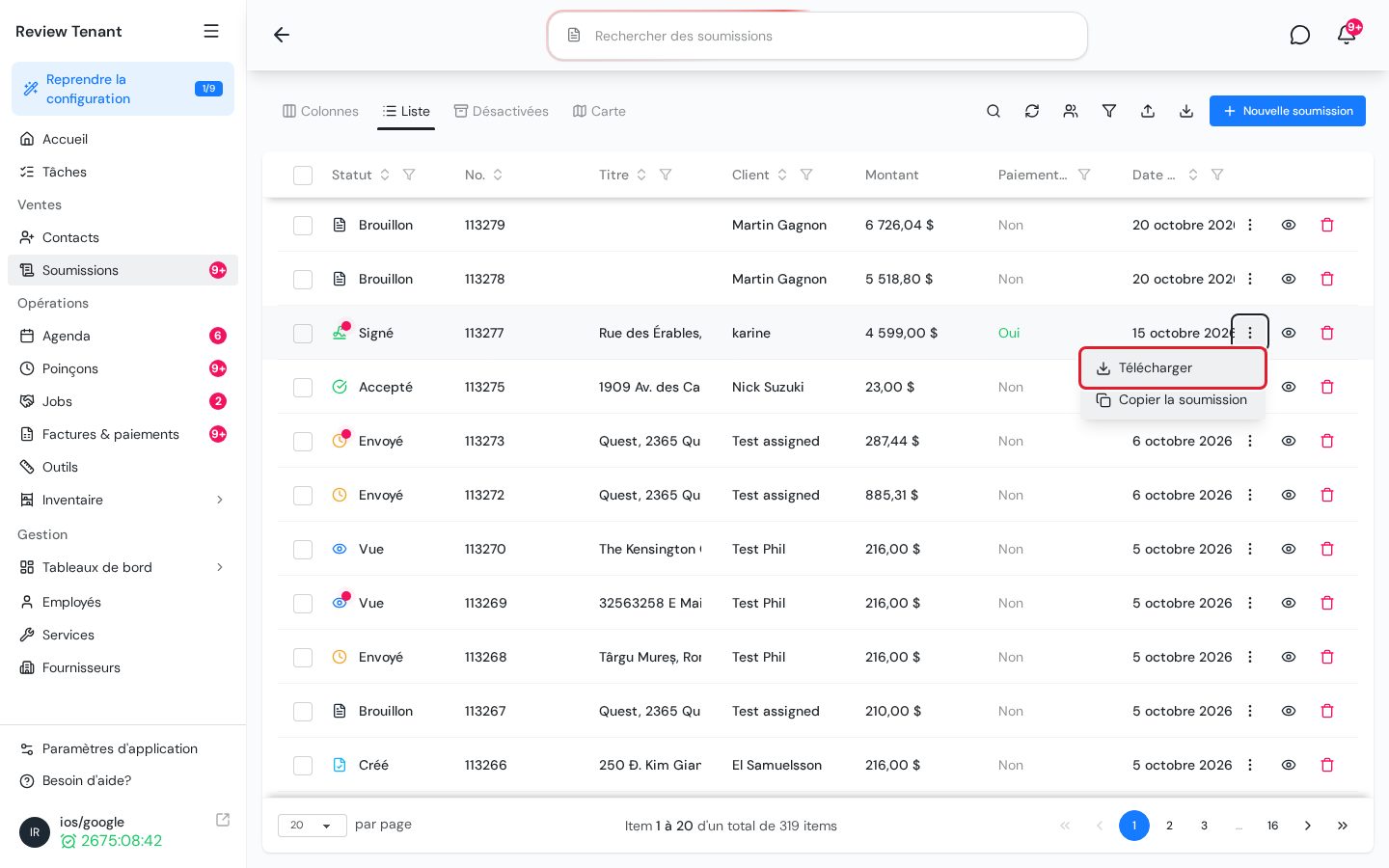
Avec le forfait MeasureTool, sur un grand écran, l'icône de téléchargement se trouve directement sur la ligne, sans le menu à trois points.
Et ensuite ?
Pour télécharger plusieurs soumissions à la fois, cliquez sur l'icône de téléchargement en haut de la liste. Choisissez ensuite une période dans la fenêtre Télécharger les soumissions, puis cliquez sur Télécharger. Les brouillons ne sont pas inclus. Les factures ont aussi un bouton Imprimer PDF dans leur fiche.