

Avant de commencer
- Vous devez avoir le rôle Administrateur ou Vendeur, ou utiliser le forfait outil de mesure.
- Le client peut déjà exister dans PlanOps. Sinon, vous pouvez le créer pendant la création de la soumission.
Étapes
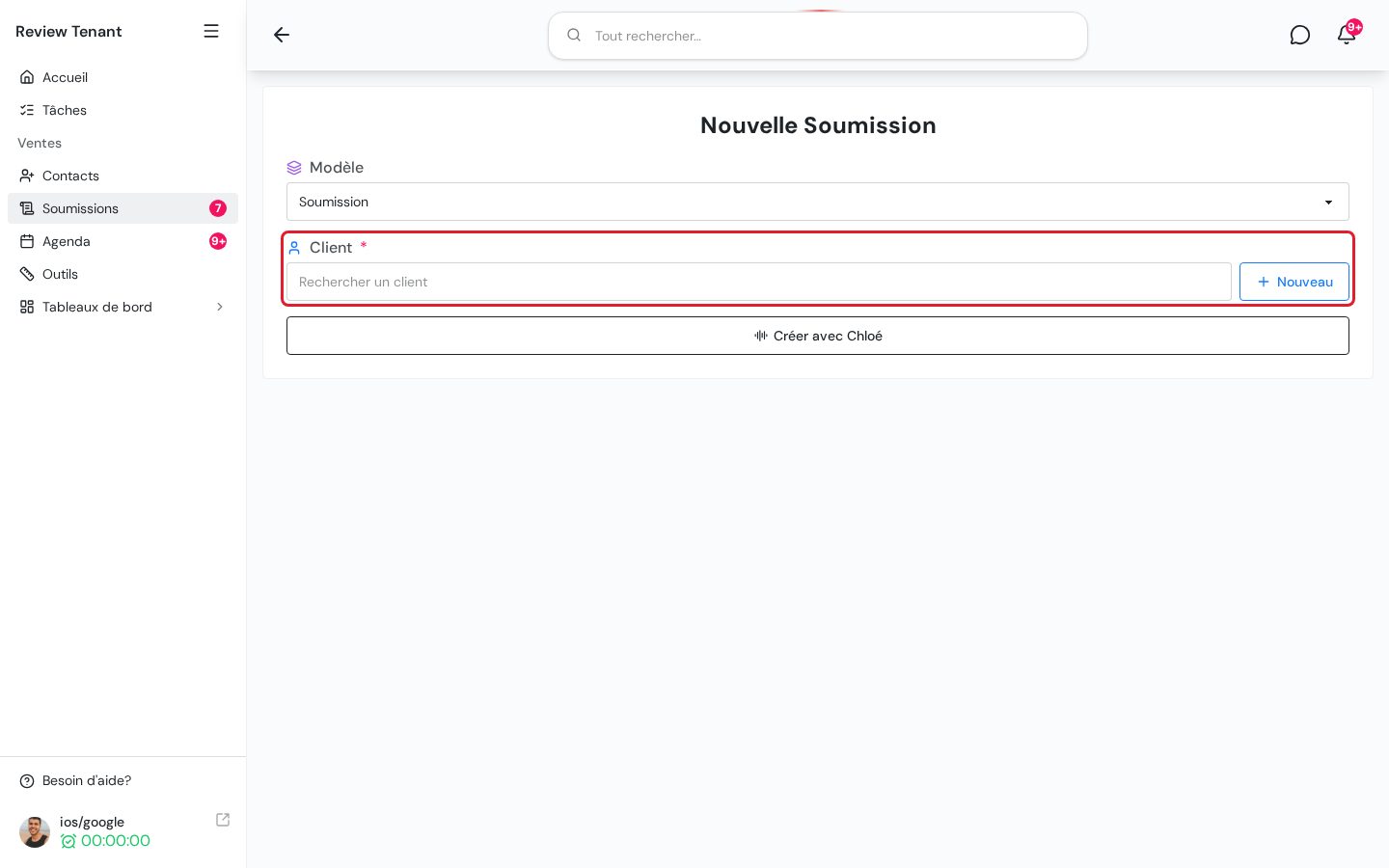
- Dans le menu, cliquez sur Soumissions, puis sur Nouvelle soumission.
- Si votre entreprise a plusieurs modèles de soumission, choisissez le bon dans la liste Modèle.
- Dans le champ Client, tapez le nom du client et sélectionnez-le dans la liste. S'il n'existe pas encore, cliquez sur Nouveau, remplissez sa fiche, puis cliquez sur Enregistrer.
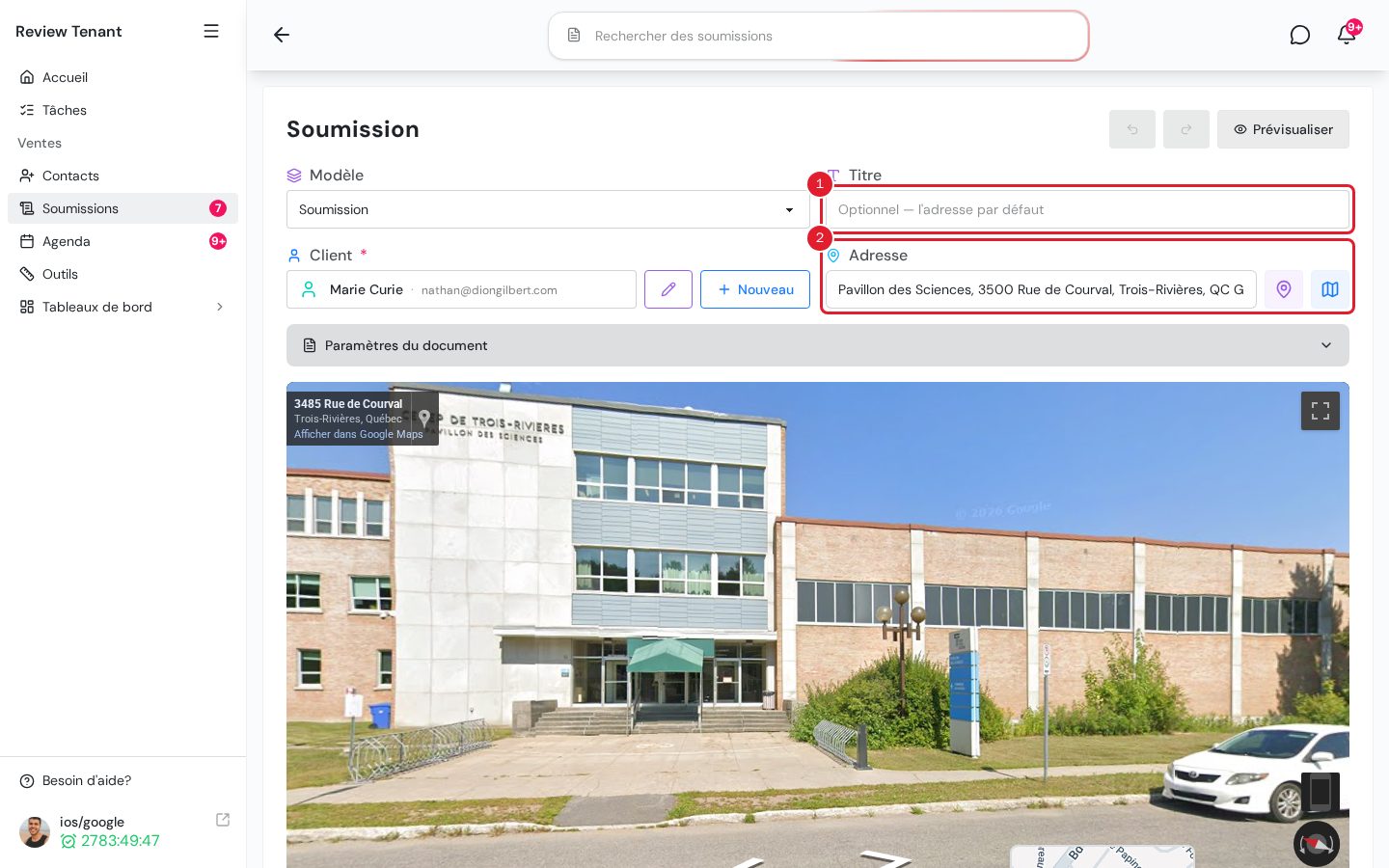
Dès que vous choisissez le client, la soumission est créée en brouillon. Vos modifications sont ensuite enregistrées à mesure que vous les faites.
- Vérifiez le champ Adresse. Il reprend l'adresse de facturation du client. Changez-la si les travaux ont lieu ailleurs. L'adresse est obligatoire.
- Si vous le voulez, inscrivez un nom de projet dans le champ Titre. Si vous le laissez vide, PlanOps utilise l'adresse.
- Dans la section Services, cliquez sur Ajouter une ligne, puis choisissez un service dans le catalogue. Répétez pour chaque service. Avec le forfait outil de mesure, ce bouton ajoute plutôt une ligne de service personnalisée : donnez-lui un nom.
- Au besoin, inscrivez un Rabais et des notes dans Notes externes (notes additionnelles sur la soumission) ou Notes internes.
- Pour voir le document tel que le client le verra, cliquez sur Prévisualiser en haut de la soumission.
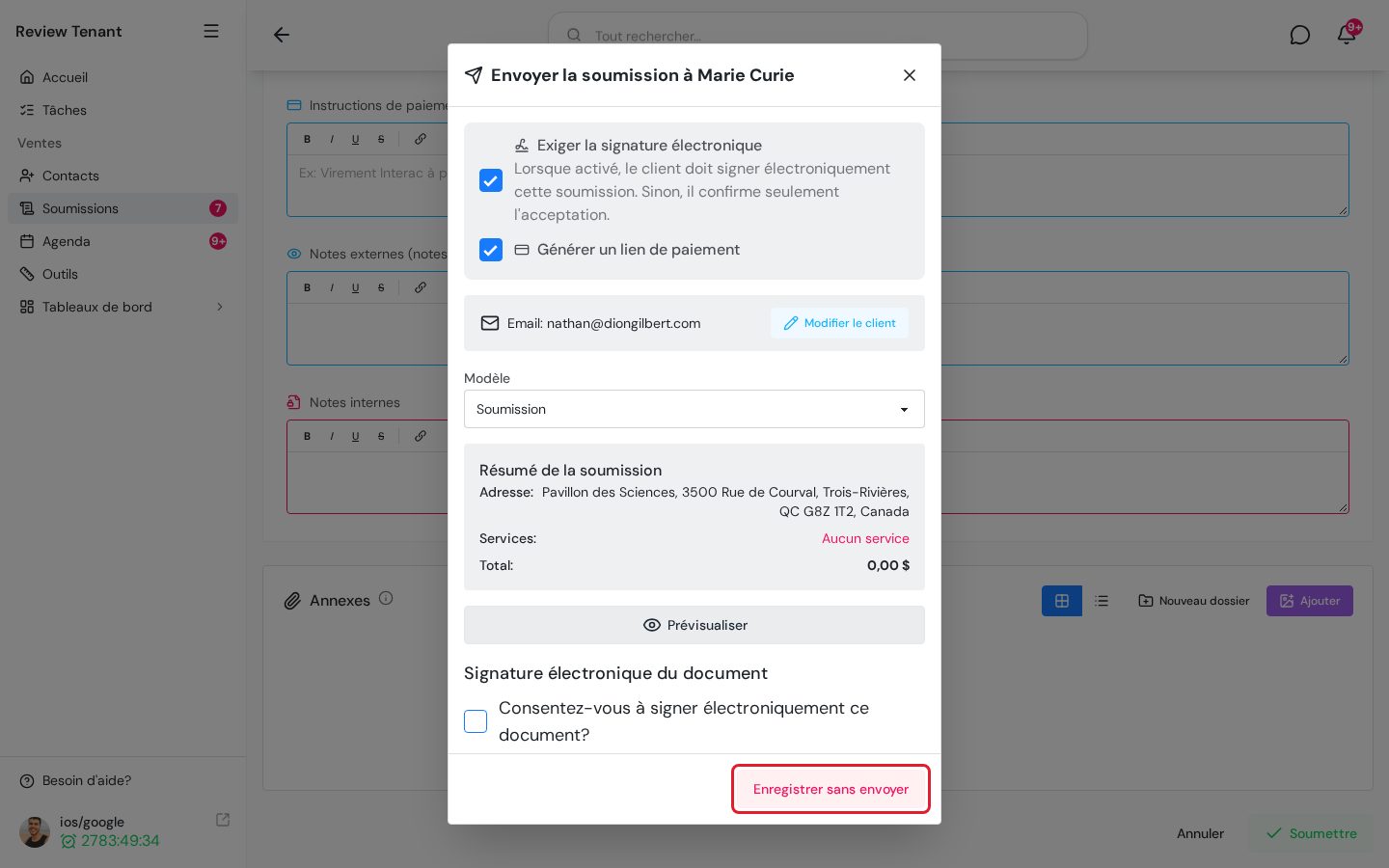
- En bas de la page, cliquez sur Soumettre. La fenêtre Envoyer la soumission à s'ouvre, suivie du nom du client.
- Au bas de cette fenêtre, cliquez sur Enregistrer sans envoyer.
Le message Soumission créée avec succès. s'affiche, puis la page de la soumission s'ouvre. Rien n'est envoyé au client, et la soumission prend le statut Créé.
Avec le forfait outil de mesure, le bouton du bas s'appelle Créer la soumission. Il enregistre la soumission sans ouvrir la fenêtre d'envoi.
Attention : si l'adresse est vide, le bouton affiche Veuillez entrer une adresse et ne répond pas. Un message vous avertit aussi si un service personnalisé n'a pas de nom ou si un champ obligatoire est vide.
Astuce : pour arrêter et finir plus tard, cliquez sur Annuler en bas de la page, puis sur Garder le brouillon. La soumission reste dans la liste avec le statut Brouillon. Cliquez sur Supprimer si vous préférez la retirer.
Et ensuite ?
Quand la soumission est prête, ouvrez-la et envoyez-la à votre client. Consultez Envoyer une soumission par courriel ou par texto.