

Avant de commencer
- Vous devez avoir le rôle Administrateur ou Superviseur. Ces rôles voient les poinçons de toute l'équipe.
- Les employés doivent avoir poinçonné sur un événement de l'agenda (une job, par exemple). Un poinçon sans événement n'apparaît pas dans le filtre par événement.
Étapes
- Dans le menu, cliquez sur Poinçons.
- En haut de la page, cliquez sur l'onglet Liste.
- Avec les flèches de part et d'autre des dates, choisissez la semaine à consulter. Le bouton Aujourd'hui vous ramène à la semaine en cours.
- Dans le champ Filtrer par événement, tapez le nom du chantier et sélectionnez l'événement dans la liste.
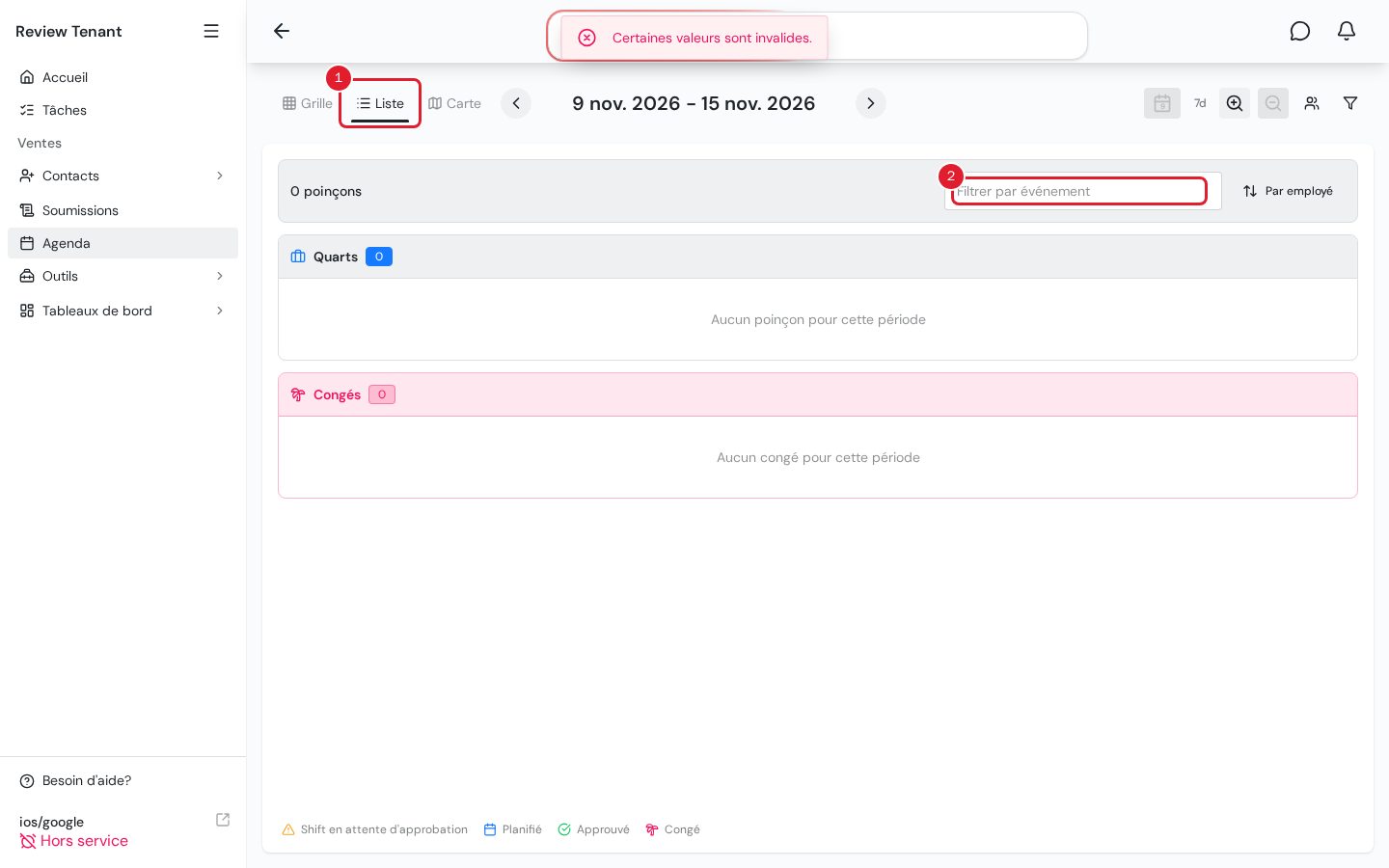
- Lisez la section Quarts. Chaque ligne indique l'Employé, la Date, l'Heure d'arrivée et de départ, la Job associée et le Statut du poinçon (Non-approuvé, Approuvé, En cours ou Annulé).
- Les lignes sont regroupées Par employé. Pour les trier par date et heure, cliquez sur ce bouton : il devient Chronologique.
- Pour voir le détail d'une journée, cliquez sur une ligne.
- Pour passer à un autre chantier, cliquez sur le petit x à côté du nom de l'événement sélectionné, puis choisissez-en un autre.
Astuce : Pour obtenir le total d'heures de chaque employé sur une job, ouvrez la job et cliquez sur l'onglet Finances. Pour chaque employé, la colonne Temps enregistré additionne les poinçons approuvés liés à cette job, moins les pauses non payées.
Attention : Seules les heures des poinçons approuvés comptent dans le temps enregistré et dans les exports. Approuvez les poinçons avant de calculer la paie ou de facturer le client.
Et ensuite ?
Pour remettre les heures à la paie ou au client, exportez-les. Le fichier contient une colonne Job et un sous-total d'heures par employé. Pour savoir comment faire, consultez Exporter les heures des employés en Excel ou en CSV.